Panduan
Panduan Pendaftaran DSSO 2026
Langkah bergambar untuk pendaftaran individu, pendaftaran kolektif oleh sekolah, pembayaran, dan aktivasi akun peserta yang didaftarkan sekolah. Biaya Rp 100.000 per peserta. Pendaftaran ditutup 9 November 2026 pukul 23.59.
A. Membuat Akun
- 1
Buka www.losin.id, lalu klik Daftar Sekarang
Tombol kuning di halaman depan.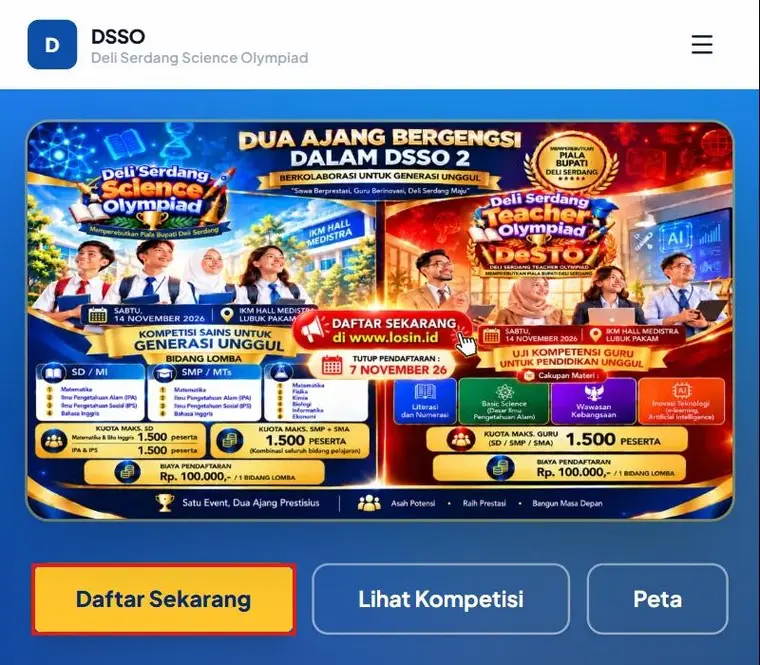
- 2
Klik Lanjut Daftar
Pada jendela Daftar Akun Peserta.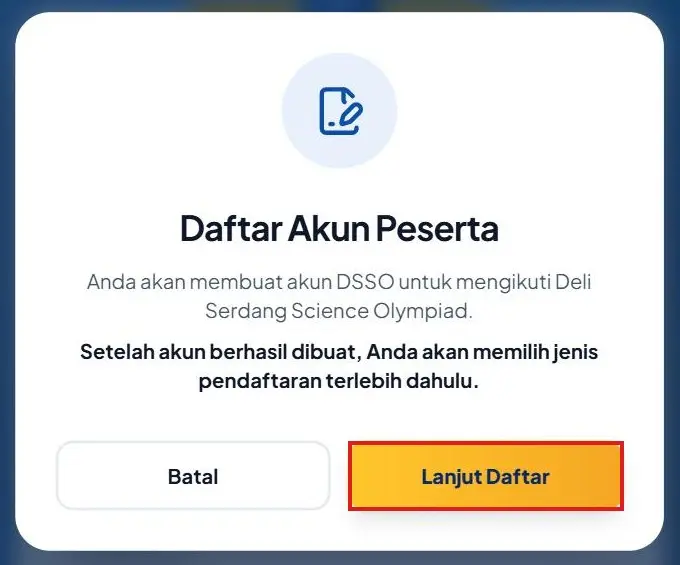
- 3
Isi formulir akun, lalu klik Daftar
Nama Lengkap, E-Mail aktif, Password (minimal 8 karakter), dan Ulangi Password. Sudah punya akun? Cukup klik Masuk dan login dengan email dan password Anda.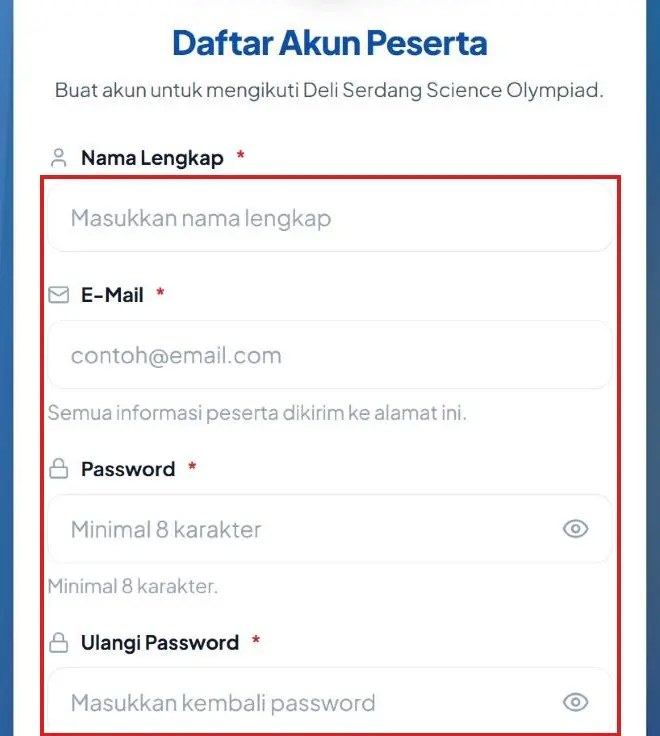
- 4
Pilih jenis pendaftaran
Daftar Individu untuk satu siswa atau satu guru yang mendaftar sendiri (termasuk yang didaftarkan orang tua/wali). Daftar Kolektif untuk sekolah atau guru koordinator yang mendaftarkan 2 peserta atau lebih sekaligus.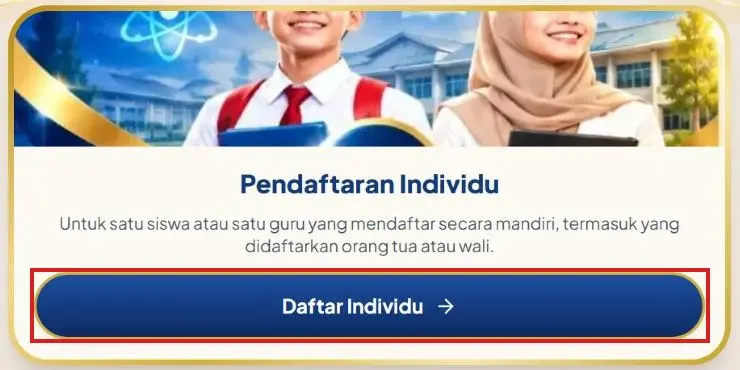
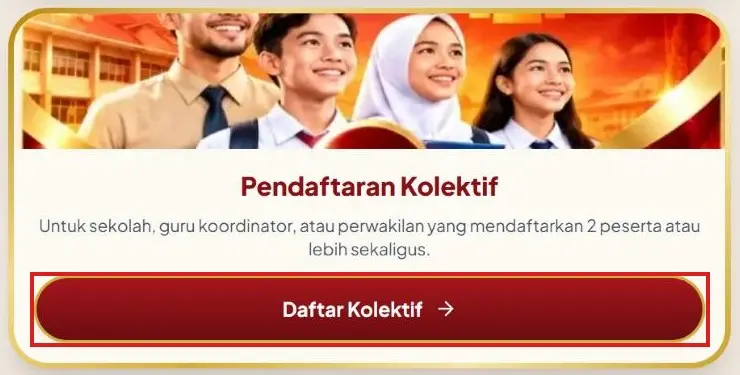
Gunakan email yang aktif dan mudah Anda buka kembali — dipakai untuk masuk dan memulihkan password.
B. Pendaftaran Individu
Formulir 5 tahap: Data Diri → Data Sekolah → Kompetisi → Konfirmasi → Pembayaran.
- 1
Tahap 1 – Data Diri
Isi Nama Lengkap, pilih Jenis Kelamin, isi Nomor HP/WhatsApp, dan Tanggal Lahir (isi tanggal, pilih bulan, isi tahun). Nama tercetak di kartu peserta dan sertifikat. Untuk guru, tulis gelar setelah nama dipisah koma, contoh: Jefry, S.Pd., M.H.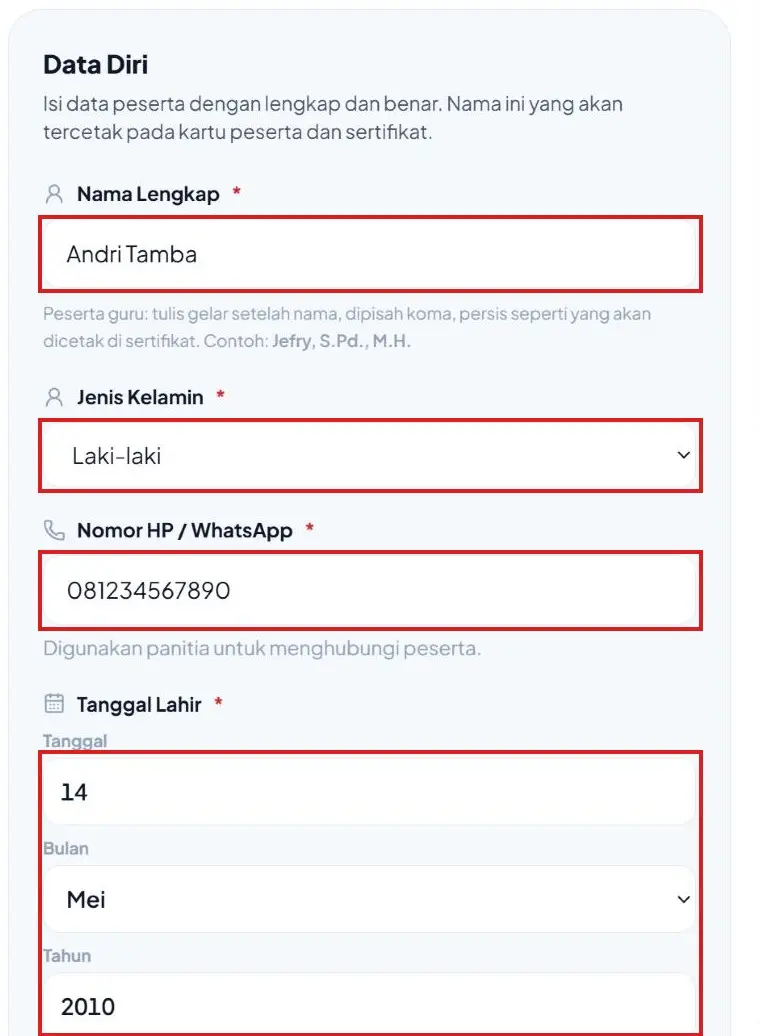
- 2
Foto Profil (opsional), lalu klik Lanjut
Kolom Email otomatis terisi email akun. Foto peserta berseragam sekolah, JPG/PNG/WebP maksimal 4 MB.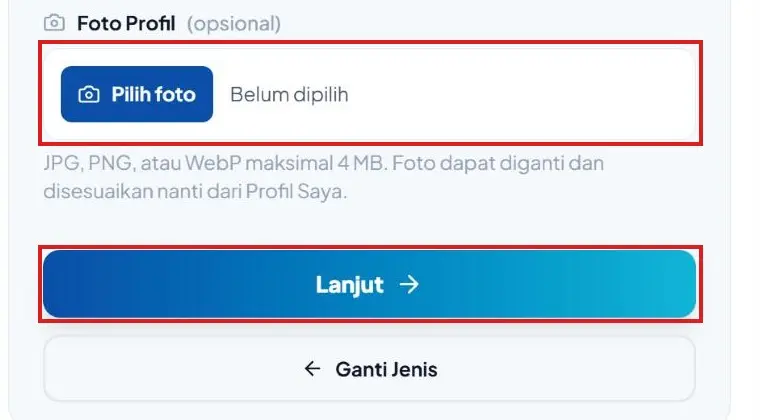
- 3
Tahap 2 – Data Sekolah
Provinsi Sumatera Utara, Kabupaten Deli Serdang, kecamatan sekolah, jenjang (SD/MI, SMP/MTs, SMA/SMK/MA, atau Guru), nama sekolah dari daftar — jika tidak ada, pilih “Lainnya – sekolah tidak ada dalam daftar” lalu tulis namanya — kelas, dan NIS/NISN (opsional, 10 digit). Klik Lanjut. - 4
Tahap 3 – Kompetisi
Klik satu bidang yang tersedia untuk jenjang Anda, lalu Lanjut. Sesi ujian ditentukan panitia menurut jenjang dan bidang. - 5
Tahap 4 – Konfirmasi
Periksa data diri, data sekolah, dan bidang. Klik Kembali untuk memperbaiki, atau Lanjut ke Pembayaran. Setelah membayar, perubahan data hanya bisa dengan persetujuan panitia. - 6
Tahap 5 – Pembayaran
Muncul Kode Pendaftaran dan rincian biaya. Salin kode ini — dipakai saat menanyakan status ke panitia. Lanjutkan ke bagian Pembayaran di bawah.
C. Pendaftaran Kolektif
Formulir 5 tahap: Informasi Sekolah → Penanggung Jawab → Daftar Peserta → Konfirmasi → Pembayaran. Siswa dan guru dapat didaftarkan bersama. Siapkan email dan WhatsApp penanggung jawab serta data peserta: peran (siswa/guru), nama, L/P, tanggal lahir, kelas, dan bidang.
- 1
Tahap 1 – Informasi Sekolah
Pilih Provinsi (Sumatera Utara), Kabupaten/Kota (Deli Serdang), lalu Kecamatan tempat sekolah berada.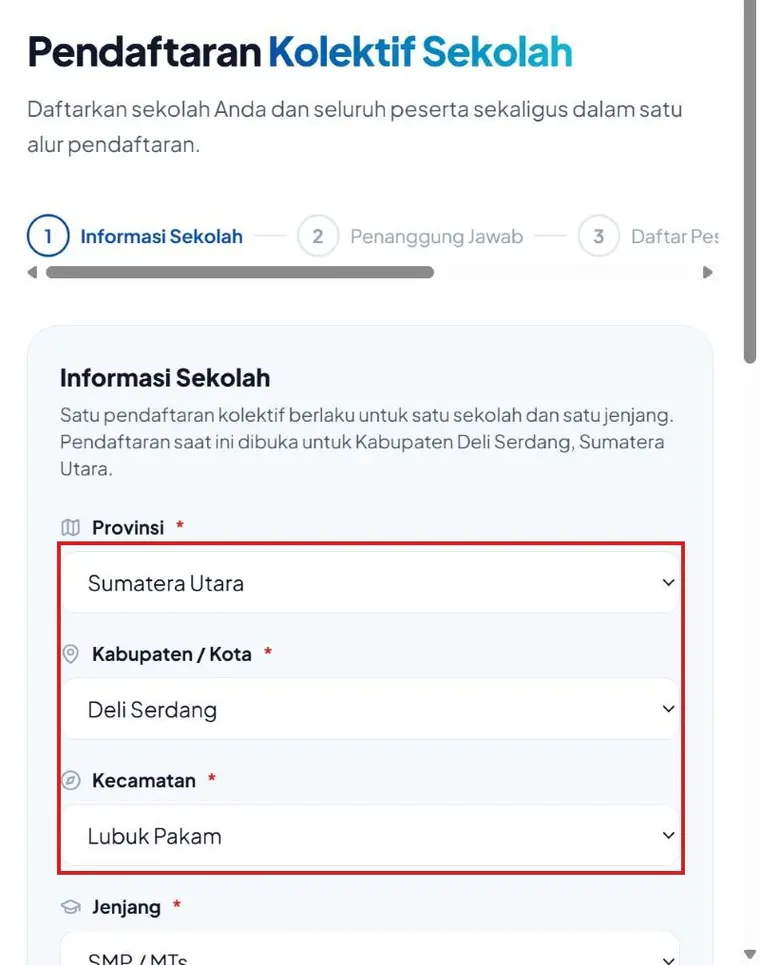
- 2
Pilih Jenjang dan Sekolah, lalu Lanjut
Satu pendaftaran kolektif untuk satu sekolah dan satu jenjang. Siswa dan guru sekolah itu boleh didaftarkan bersama dalam satu pendaftaran — pilih jenjang sekolahnya (SD, SMP, atau SMA) atau Guru SD/SMP/SMA, lalu tentukan peran tiap peserta di tabel. Sekolah tidak ada di daftar? Pilih “Lainnya”.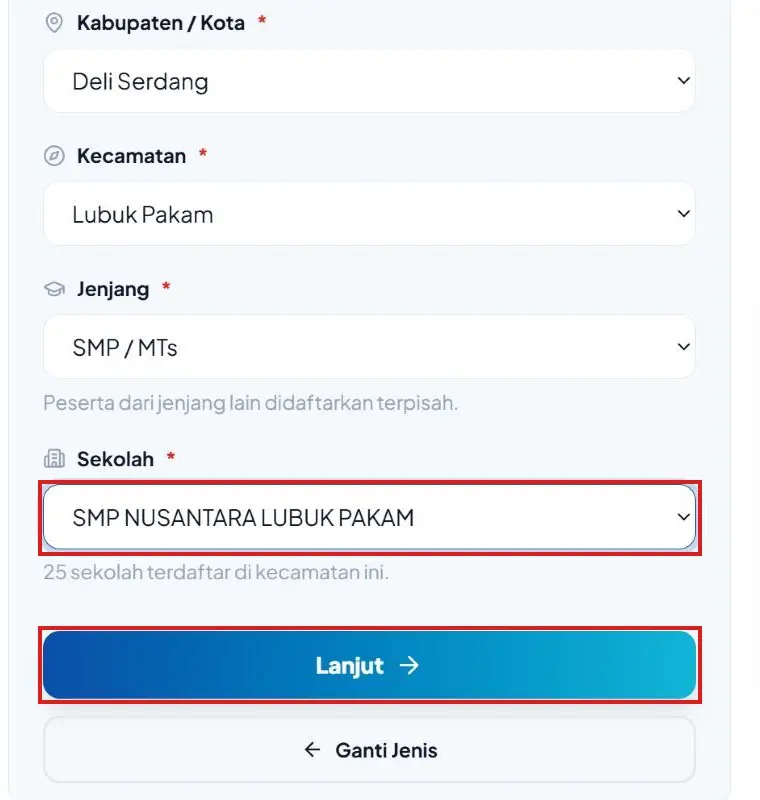
- 3
Tahap 2 – Penanggung Jawab
Nama Lengkap, Jabatan, Email, dan Nomor WhatsApp satu orang dari sekolah. Centang “Saya berwenang mendaftarkan peserta atas nama sekolah ini”, lalu Lanjut. Pemberitahuan pembayaran dikirim ke WhatsApp ini.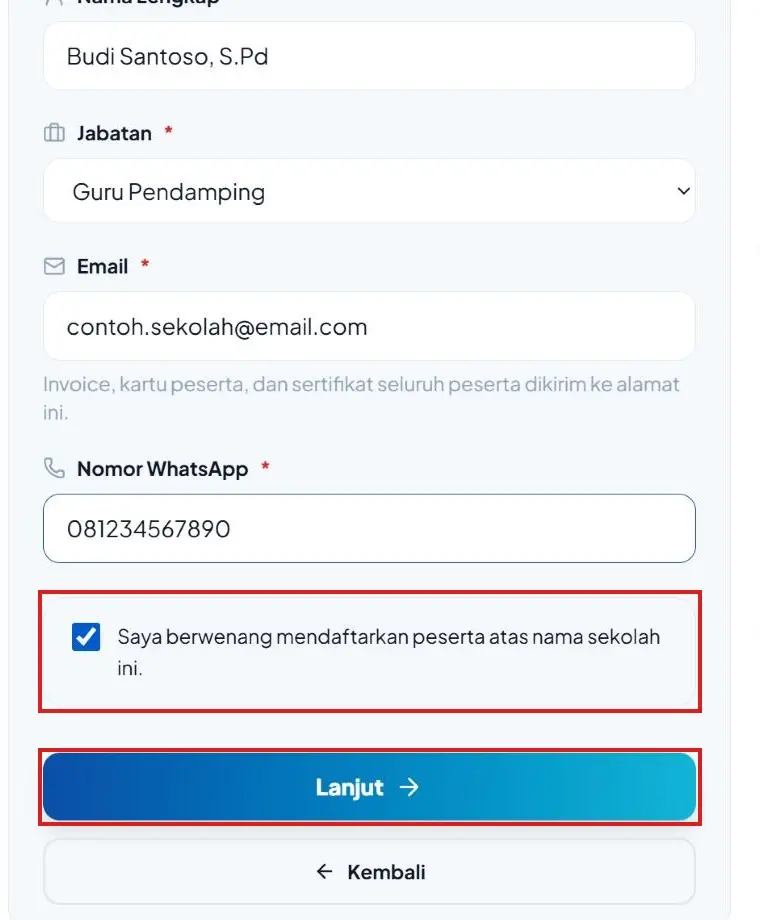
- 4
Tahap 3 – Daftar Peserta: klik Tambah Baris
Satu baris untuk setiap peserta — minimal 2, maksimal 100 per pendaftaran. Klik Simpan Draft agar isian tidak hilang (draft hanya tersimpan di perangkat yang sedang dipakai). Untuk menghapus, centang baris lalu Hapus Terpilih.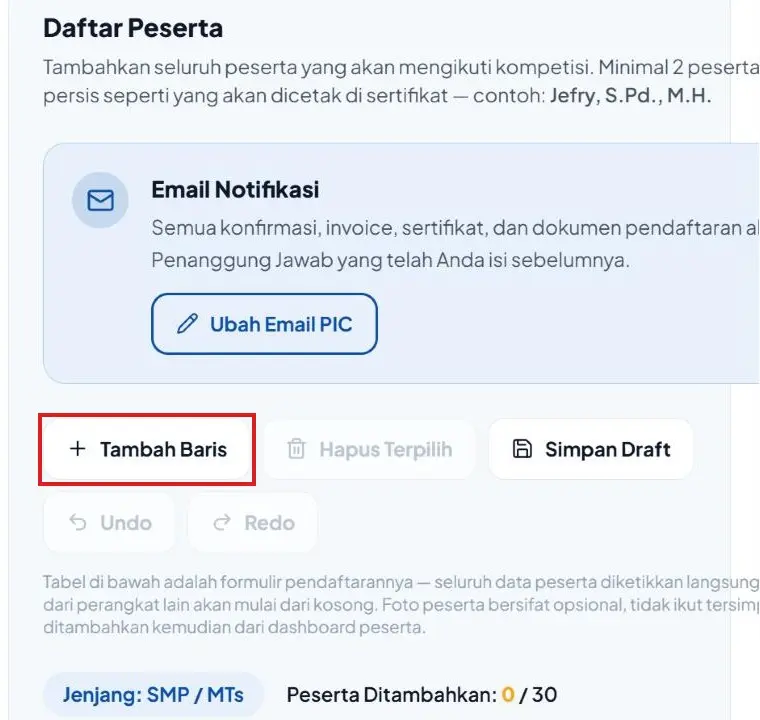
- 5
Isi tabel peserta, lalu Lanjut
Pilih Peran setiap baris: Siswa atau Guru. Kelas dan Bidang menyesuaikan perannya — siswa memilih kelas dan bidang lombanya; guru memilih kelas yang diajar dan mengikuti uji kompetensi guru (UKG) di Sesi 4. Pada jenjang SD/SMP/SMA baris baru terisi Siswa, pada Guru SD/SMP/SMA terisi Guru. Lalu isi Nama (guru: gelar setelah nama dipisah koma), L/P, Email, Tanggal Lahir (hari/bulan/tahun), dan Foto berseragam. Email peserta hanya untuk kontak — bila peserta tidak punya, isi email orang tua atau penanggung jawab. Jangan mengarang alamat email.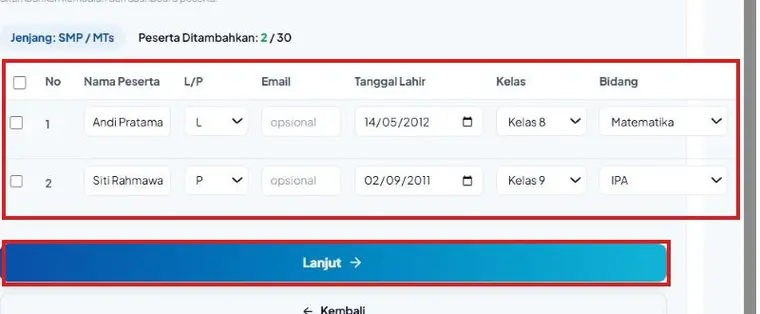
- 6
Tahap 4 – Konfirmasi
Periksa informasi sekolah, penanggung jawab, dan daftar peserta. Klik Kembali untuk memperbaiki.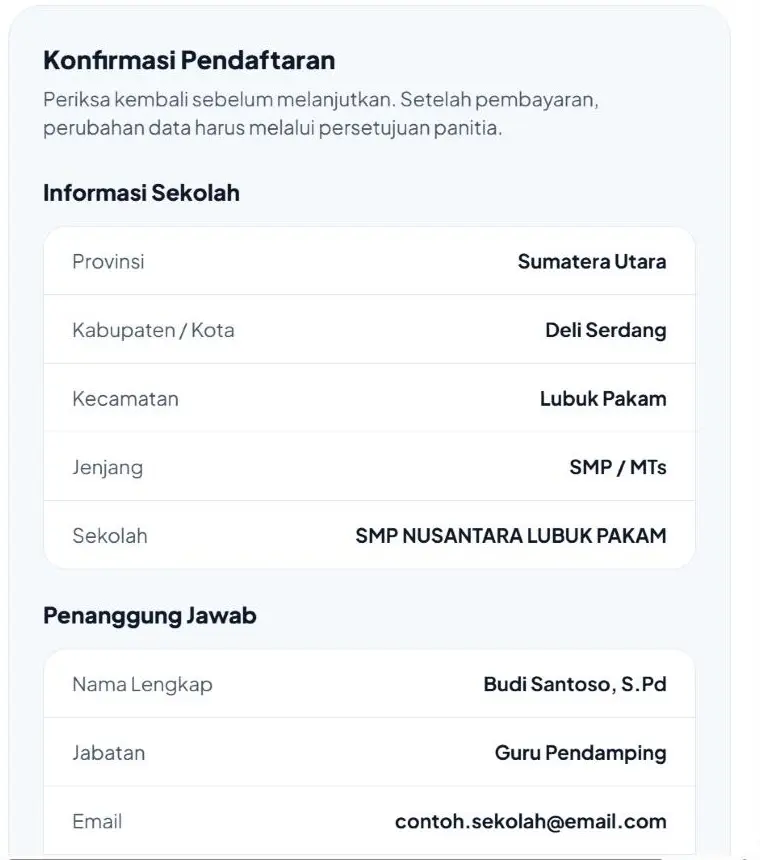
- 7
Perkiraan Biaya, lalu Lanjut ke Pembayaran
Biaya × jumlah peserta. Setelah membayar, perubahan data hanya bisa dengan persetujuan panitia — pastikan data benar.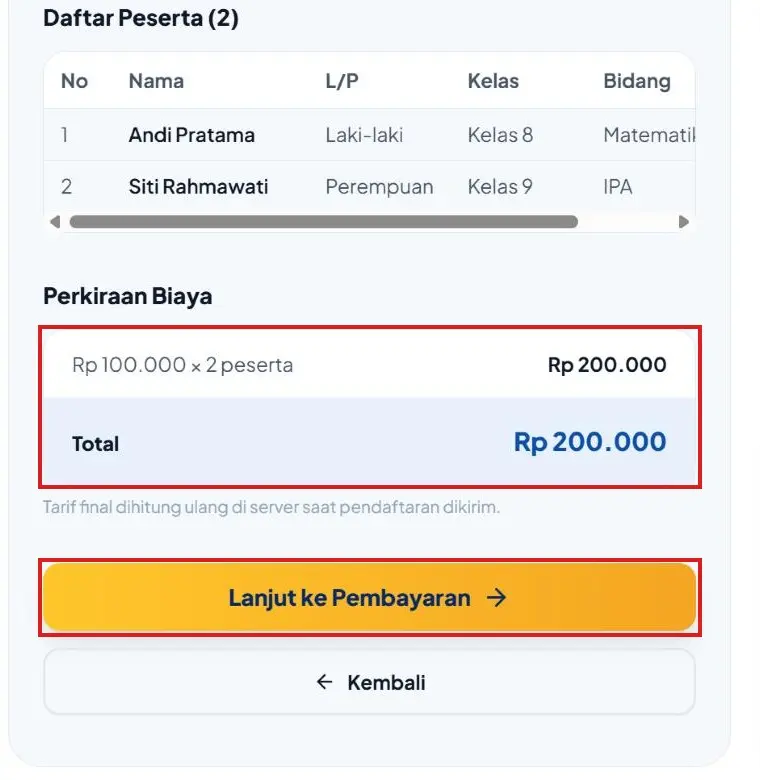
D. Pembayaran & Kartu Ujian
- 1
Buka halaman pembayaran
Klik Lanjut ke Pembayaran, atau buka dari dashboard Peserta. Tagihan dibuat saat halaman ini dibuka; total dan rekening resmi Yayasan tampil di sana. - 2
Transfer sesuai total tagihan
Ke salah satu rekening yang ditampilkan. Kolektif cukup satu kali transfer untuk seluruh peserta. - 3
Unggah bukti transfer
Beserta nama dan bank pengirim, nominal, dan tanggal transfer. - 4
Tunggu verifikasi panitia
Diperiksa manual. Setelah disetujui: status Lunas, nomor peserta terbit, pemberitahuan WhatsApp dikirim, dan kuitansi dapat diunduh dari dashboard. Jika ditolak, alasannya dikirim dan bukti dapat diunggah ulang tanpa mendaftar lagi. - 5
Unduh kartu ujian
Menu Kartu Ujian di dashboard: nomor peserta, sesi, dan jam ujian. Bawa kartu, alat tulis (pensil, penghapus), dan papan ujian sendiri.
E. Aktivasi Akun Peserta Kolektif
Siswa yang didaftarkan sekolah tidak perlu mendaftar ulang. Koordinator menerbitkan kode akses, lalu setiap siswa mengaktifkan akunnya sendiri untuk melihat kartu ujian, hasil, dan sertifikat.
Untuk koordinator
- 1
Pastikan pembayaran disetujui
Kode akses hanya bisa dibuat untuk peserta yang sudah memiliki nomor peserta. - 2
Buka Profil → Kode Akses Peserta
Masuk dengan akun koordinator, buka Profil, lalu panel Kode Akses Peserta. - 3
Terbitkan, lalu langsung cetak atau salin
Kode hanya tampil sekali. Jika hilang, terbitkan ulang — kode lama otomatis tidak berlaku. - 4
Bagikan ke setiap siswa
Nomor peserta dan kode akses masing-masing, secara pribadi — bukan di grup.
Untuk siswa
- 1
Buka halaman aktivasi
Di halaman Masuk, klik kotak “Sudah didaftarkan oleh koordinator?” — atau langsung buka losin.id/klaim.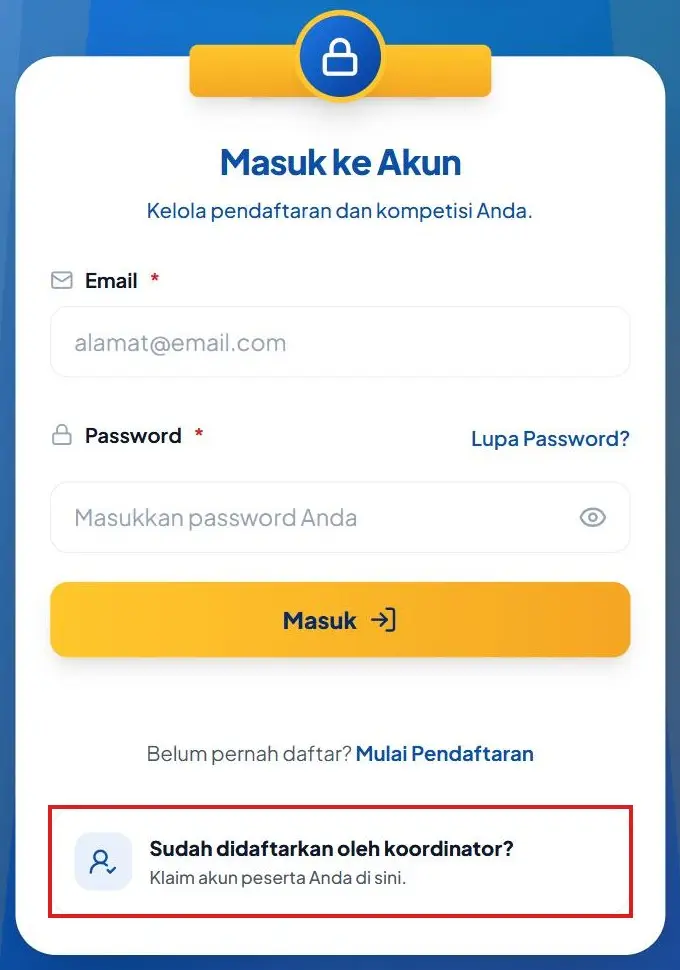
- 2
Halaman Aktivasi Akun Peserta
Siapkan kertas dari koordinator berisi Nomor Peserta dan Kode Akses. Kode hanya bisa dipakai satu kali.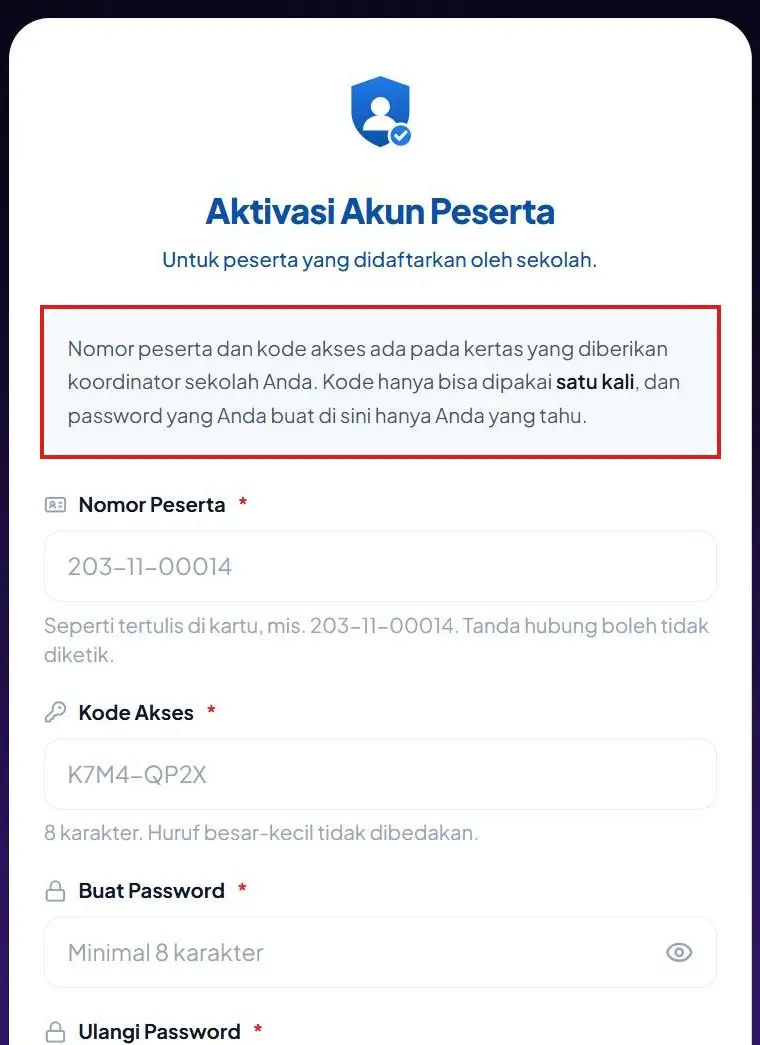
- 3
Isi formulir aktivasi
Nomor Peserta persis seperti di kertas (contoh 203-11-00014; tanda hubung boleh tidak diketik). Kode Akses 8 karakter, huruf besar/kecil tidak dibedakan. Buat Password minimal 8 karakter, lalu ketik ulang.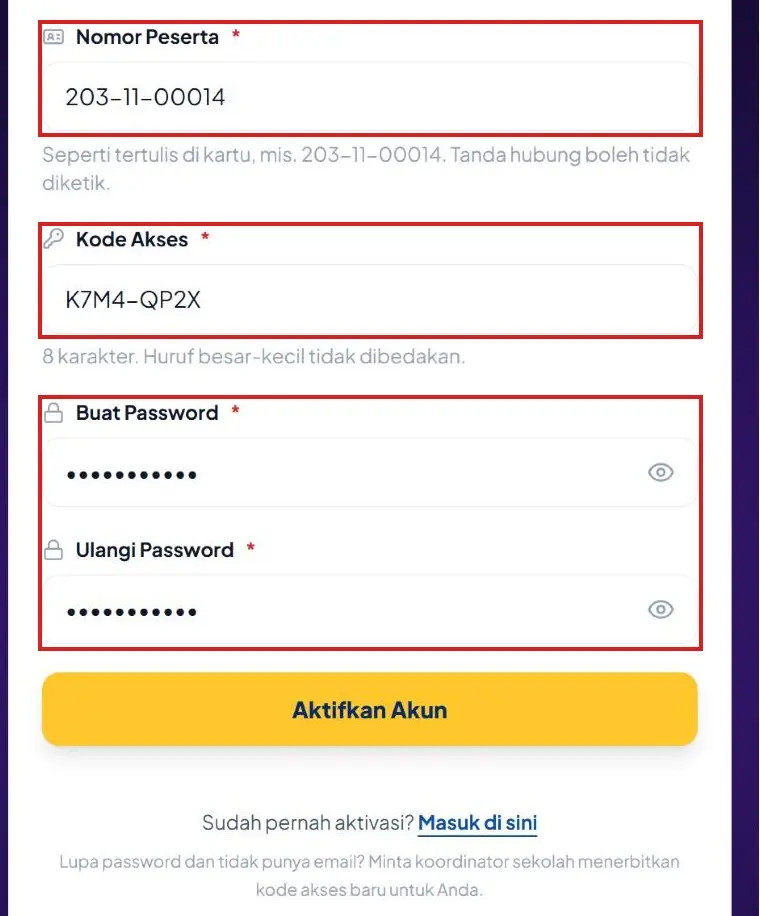
- 4
Klik Aktifkan Akun
Akun langsung aktif dan Anda langsung masuk ke dashboard peserta.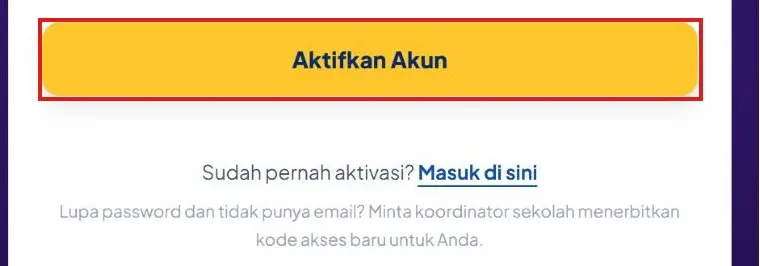
- 5
Masuk berikutnya: pakai NOMOR PESERTA
Di halaman Masuk, ketik nomor peserta di kolom Email — bukan alamat email — lalu password yang dibuat saat aktivasi. Lupa password? Minta koordinator menerbitkan kode akses baru, lalu ulangi aktivasi.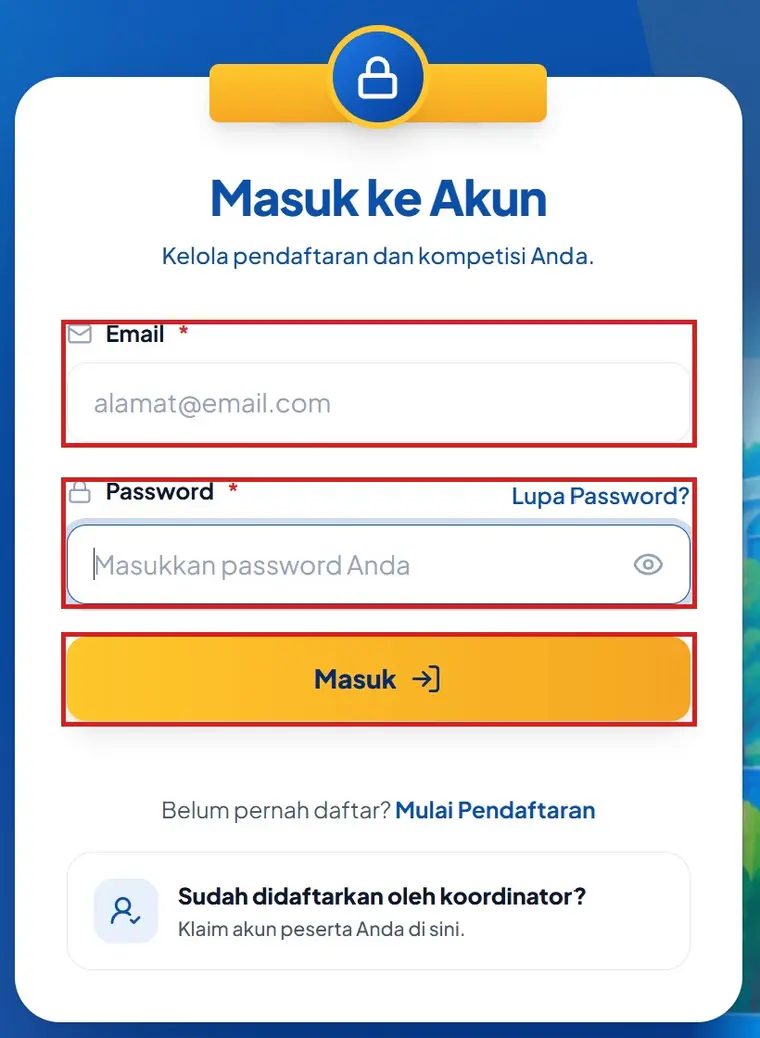
Simpan password baik-baik — koordinator dan panitia tidak bisa melihatnya. Jangan bagikan nomor peserta dan kode akses kepada orang lain sebelum akun aktif.
Data pada gambar adalah contoh pengisian.
Masih ada pertanyaan?
Hubungi panitia di WhatsApp 082114877887.